您好,
会员登录 快速注册
退出 ( 条未读消息)
关于本站 意见反馈 首页

公告:小宅博客网可以开发票了,需要发票的,去群里找群主哈!!
全部文章分类
  • 人工智能 >

  • 编程语言 >

  • WPF系列 >

  • ASP.NET系列 >

  • Linux >

  • 数据库 >

  • 嵌入式 >

  • WEB技术 >

  • PLC系列 >

  • 微服务与框架 >

  • 小宅DIY >

  • 学习资料 >

OpenCv基础 ANN车牌识别 yolov5车牌识别 指针式仪表识别 ROS系列 YOLO Halcon Detectron2 昇腾AI ChatGPT在线体验 英伟达JETSON ChatGLM ChatTTS FunASR 地平线 ByteTrack 魔搭社区 LangChain
C C# C++ Python Java Go
WPF
ASP.NET小功能 GPS定位系统-MVC GPS定位系统-VUE ASP.NET WebRTC
Linux Linux内核 Shell MakeFile
MySql SqlServer Oracle
STM8 STM32 51单片机
VUE入门 HTML JavaScript CSS layui镜像网站 ElementUi中文官网 element-plus 图标 Vue - Ant Design官方
三菱 欧姆龙 西门子 施耐德 松下 台达
IOTSharp IOTGateway ABP FRAMEWORK Docker
亚克力音响 编程仙途:智驭万法
面试题与技巧 Python入门技能树 微软C#教程
首页 编程之美 工具下载 全国就业 流量地图 文心一言
GPS定位系统-MVC
.NET6.0 GPS定位系统介绍(物联网) 系列源码下载 1、新建.net core web工程 2、添加自定义登录页面 3、添加百度地图页面 4、添加后台日志系统 5、添加mysql数据存储 6、添加SqlServer数据存储(额外内容) 7、用户注册与登录功能实现 8、添加坐标报表页面(用于遍历地图坐标) 9、前后端数据交互与报表数据展示 10、报表数据的编辑与修改 11、用户登录与退出 12、自定义GPRS通讯协议 13、添加TCP通讯功能(接收) 14、添加TCP通讯功能(发送) 15、模拟GPRS数据通讯 16、设备链接状态检测与提示 17、新建Windows Server虚拟机 18、服务器IIS运行环境配置 19、服务器.net程序发布 20、关于如何配置.net3.1框架 21、关于如何配置.net5.0框架 22、WinForm版地图上位机(带数据库和TCP功能) 23、WPF版地图上位机(带数据库和TCP功能) 24、公网映射与外网通讯 25、GPS协议与AT命令流程说明 26、GPRS协议与AT命令流程说明 27、STM32、A9G硬件连接图 28、STM32开发环境搭建 29、STM32 GPS/GPRS通讯功能实现 30、STM32 GPS定位数据上报服务器 31、室外最终效果演示 32、结束语
1、新建.net core web工程
3、添加百度地图页面
激萌の小宅 小宅博客网 GPS定位系统-MVC

文章作者:激萌の小宅

促销:¥0

价格:¥0

配送方式: 购买后立即生效(如购买异常,请联系站长)
付款之后一定要等待自动跳转结束,否则购买可能会失败
  • 0 天

    有效期

  • 0

    总销量

  • 0

    累计评价

添加自定义登录页面 - (第二讲)


视频讲解如下:


工程源码下载:GPS定位系统系列教程源码下载


登录页面框架选择

        登录页面可以自行在网上下载现成的框架,当然,你也可以自己写一个,为了方便,博主这里直接采用当前博客的精简后的登录框架。


1、前端页面演示

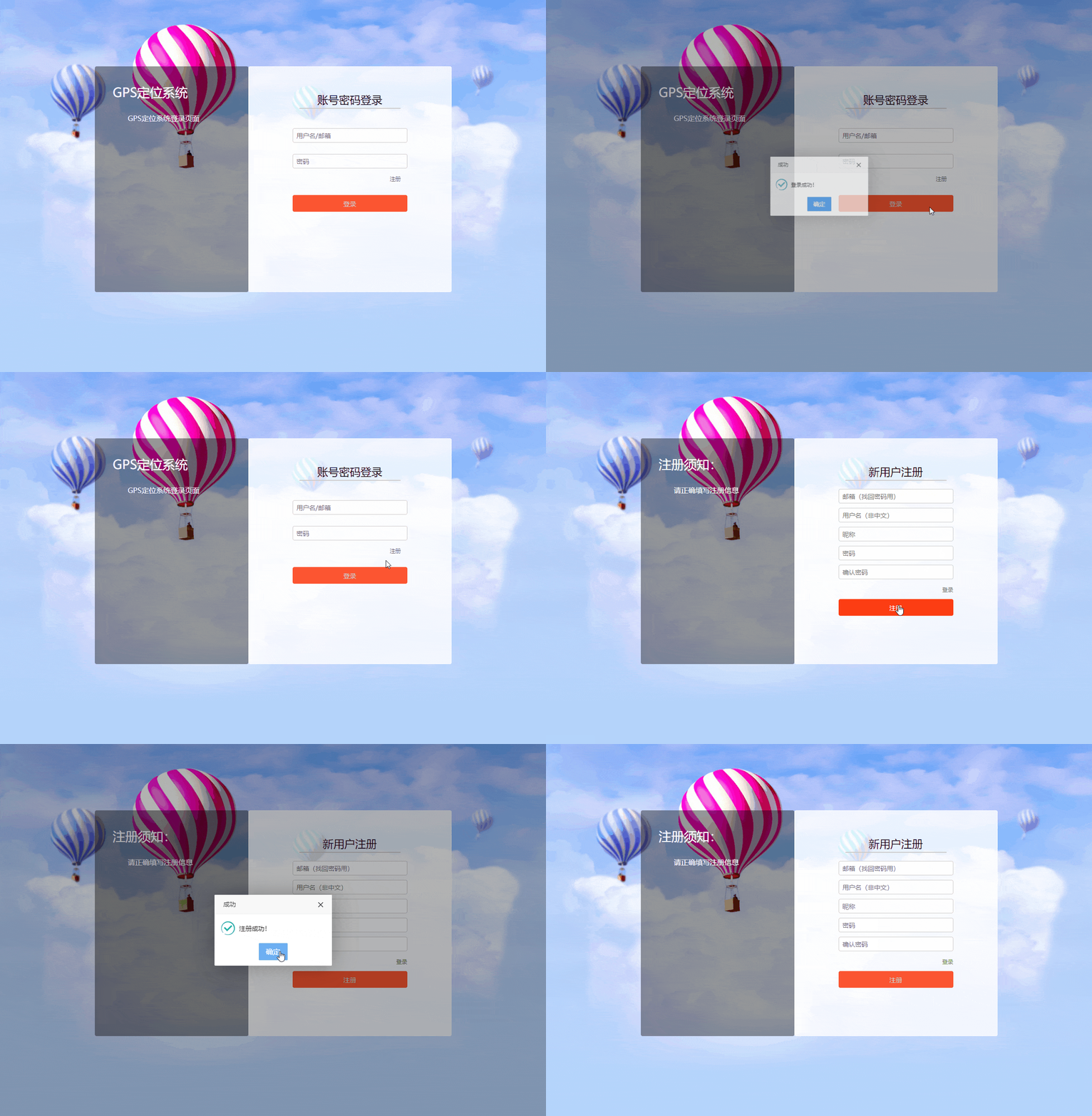
我们需要添加的登录页面代码如下,其中包括登录和注册两个功能,用户主要在注册之后,才能进行登录。
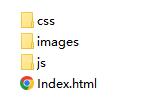
QQ截图20220914095334.jpg

运行效果如下:

login (1).gif


2、ASP.NET CORE中嵌入登录页面

2.1、添加MVC支持

        在ASP.NET CORE WEB默认的框架中,前端的网页是放在Pages目录下的,这个目录我们不能要,需要将整个目录删除。

        然后新增一个Views和Controllers目录。

        Views目录用来放置我们自定义的web页面。

        Views目录下的Login目录用来放置我们前面那个登录页面。

        Controllers目录用来放置我们的MVC控制器。

目录结构如下:
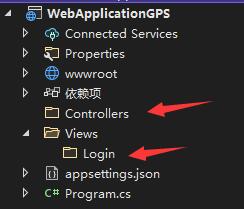
QQ截图20220914105813.jpg

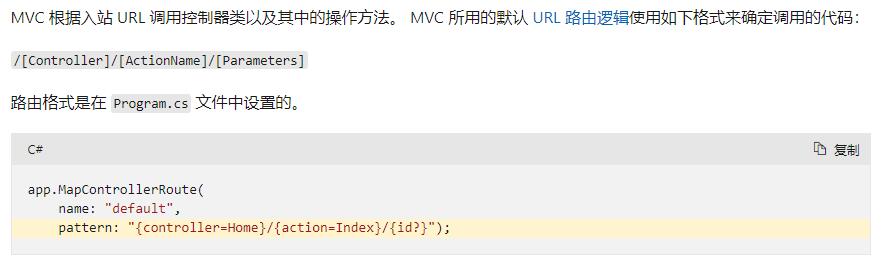
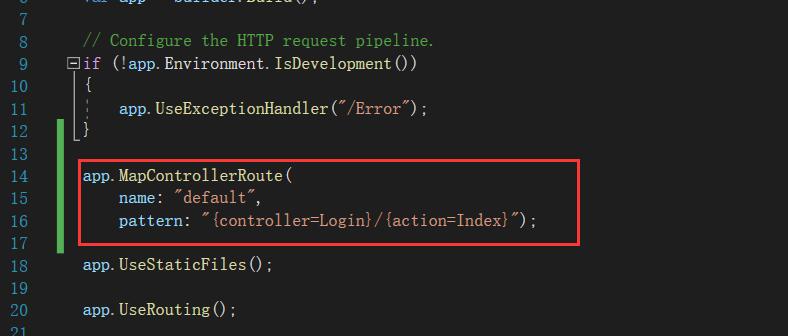
        然后修改Program.cs文件,添加MVC控制器支持。

app.MapControllerRoute(
    name: "default",
    pattern: "{controller=Login}/{action=Index}");

官方代码参考:

https://docs.microsoft.com/zh-cn/aspnet/core/tutorials/first-mvc-app/adding-controller?view=aspnetcore-6.0&tabs=visual-studio
QQ截图20220914105358.jpg


QQ截图20220914105443.jpg


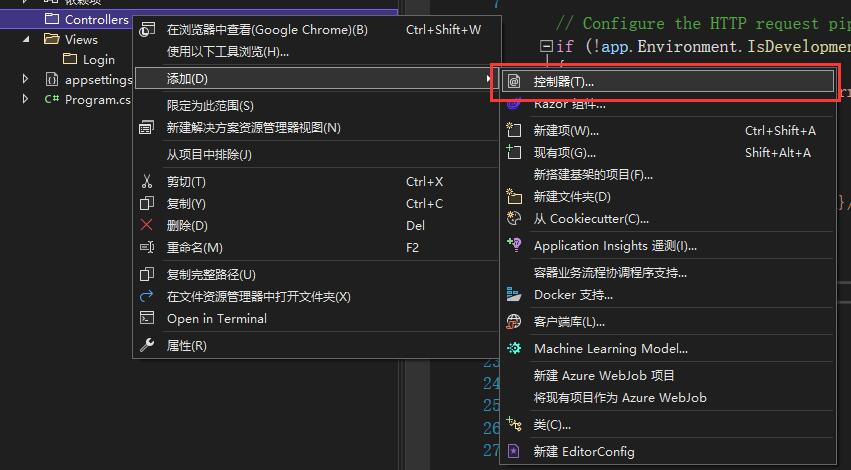
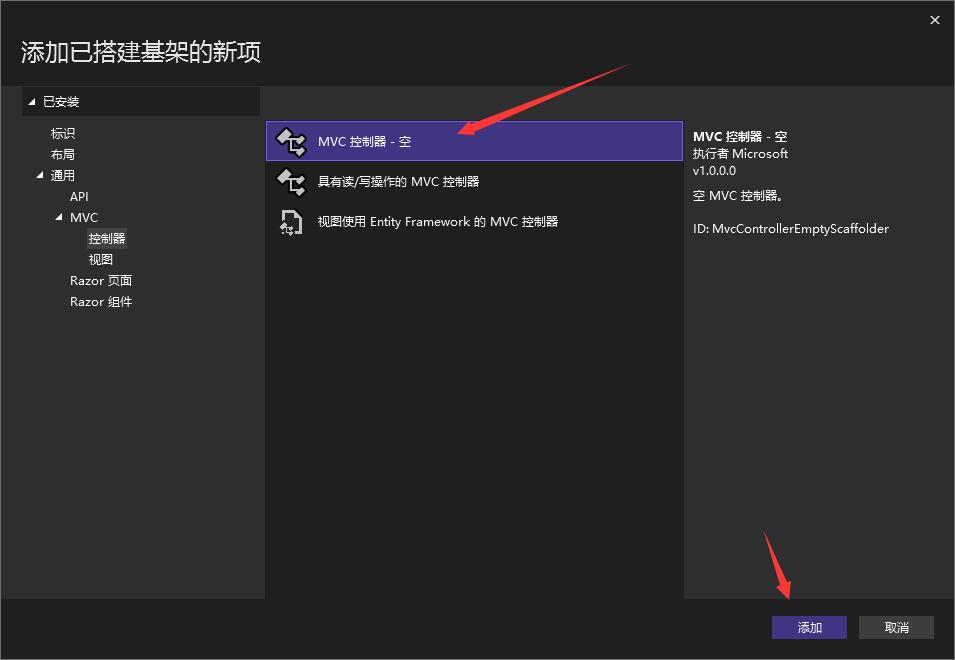
2.2、添加登录页面控制器

QQ截图20220914110034.jpg

QQ截图20220914110624.jpg


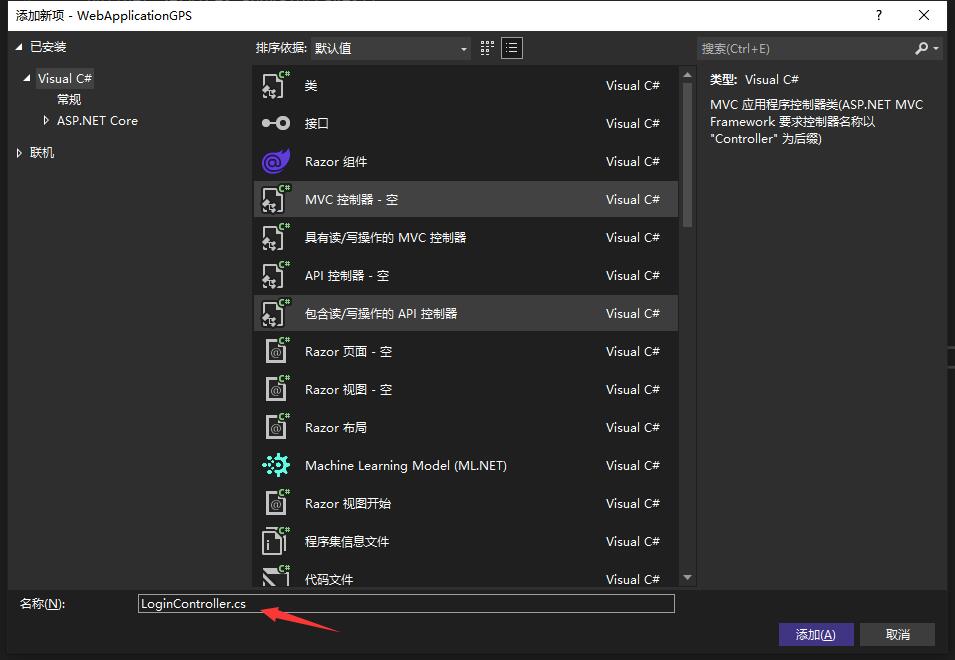
固定文件名格式“***Controller.cs”否则控制器将无法被识别

注意:控制器的前缀名称必须和cshtml的名称一致,即:cshtml的名称 +“Controller”
QQ截图20220914110648.jpg


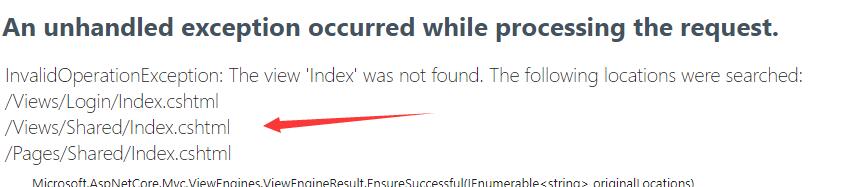
添加完控制器后,我们直接运行,我们其实可以看到三个访问路径提示

/Views/Login/Index.cshtml
/Views/Shared/Index.cshtml
/Pages/Shared/Index.cshtml
QQ截图20220914110814.jpg


其中:Views开头的是我们自定义的目录,Pages开头的是系统自带的目录,我们后面需要做的是,将我们的登录页面按“Index.cshtml”文件名的形式添加到目录“/Views/Login/”中,这样控制器就能找到我们的登录页面了。


2.3、添加登录页面

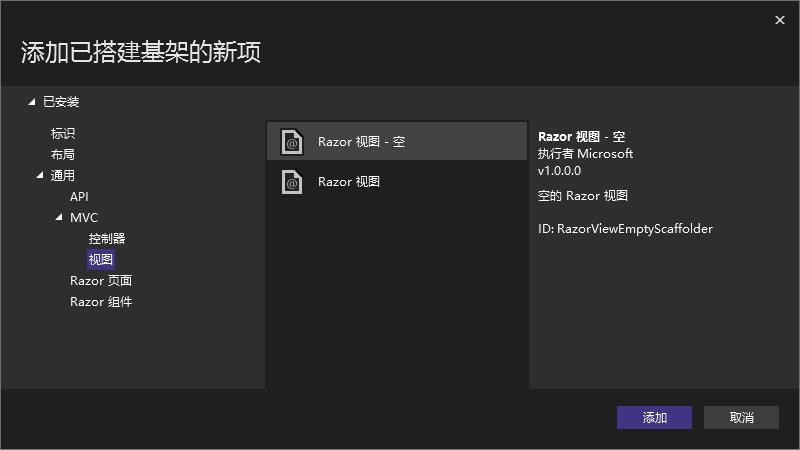
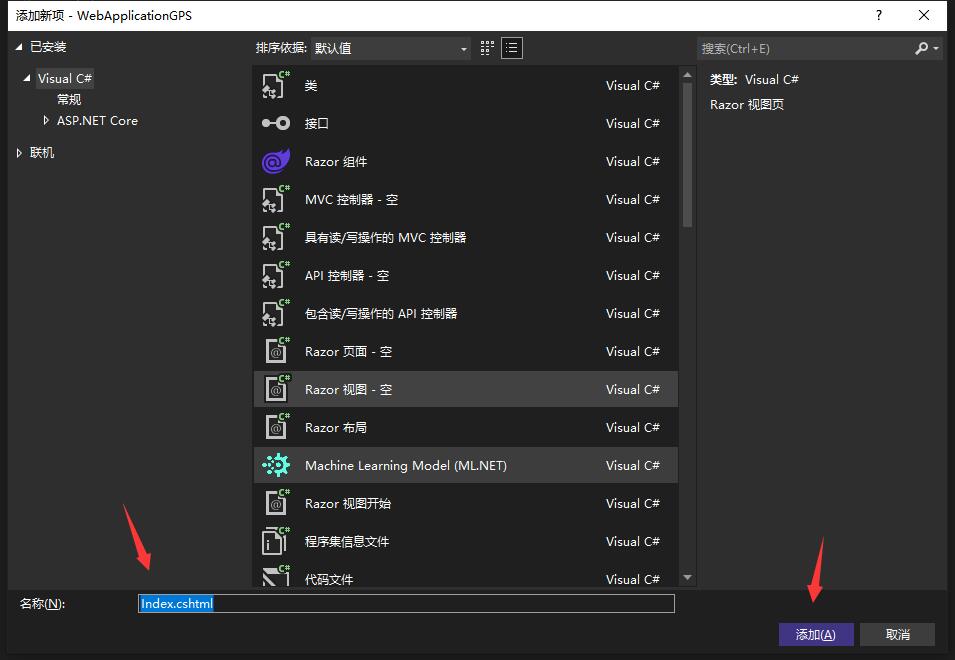
添加“Index.cshtml”视图文件。
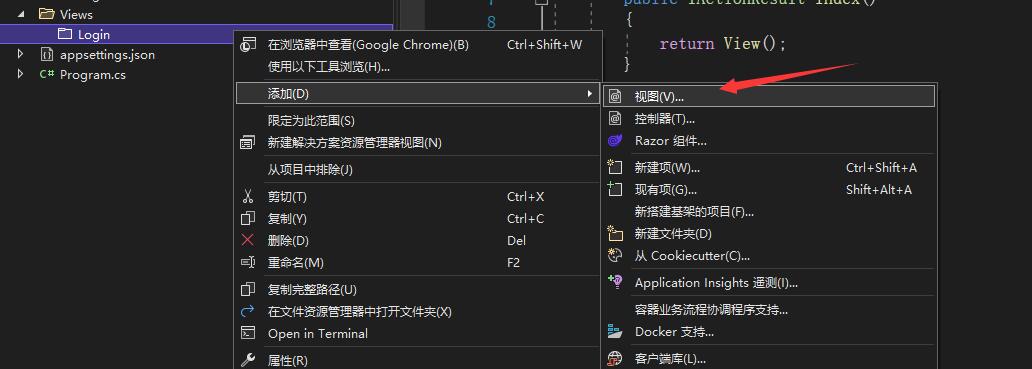
QQ截图20220914111212.jpg


选择空视图,然后添加

QQ截图20220914111308.jpg


直接添加

QQ截图20220914111354.jpg


然后将我们前面调试好的登录页面 Index.html 代码拷贝到 Index.cshtml 文件中,全部替换掉。还要把系统自带的"wwwroot\css\*.css"和"wwwroot\js\*.js"全部删除,并将我们自己的css和js文件全部扔进去。
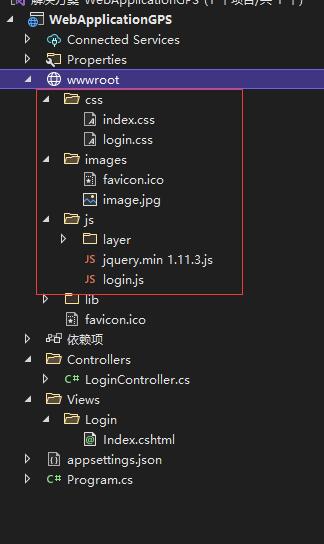
QQ截图20220914111910.jpg


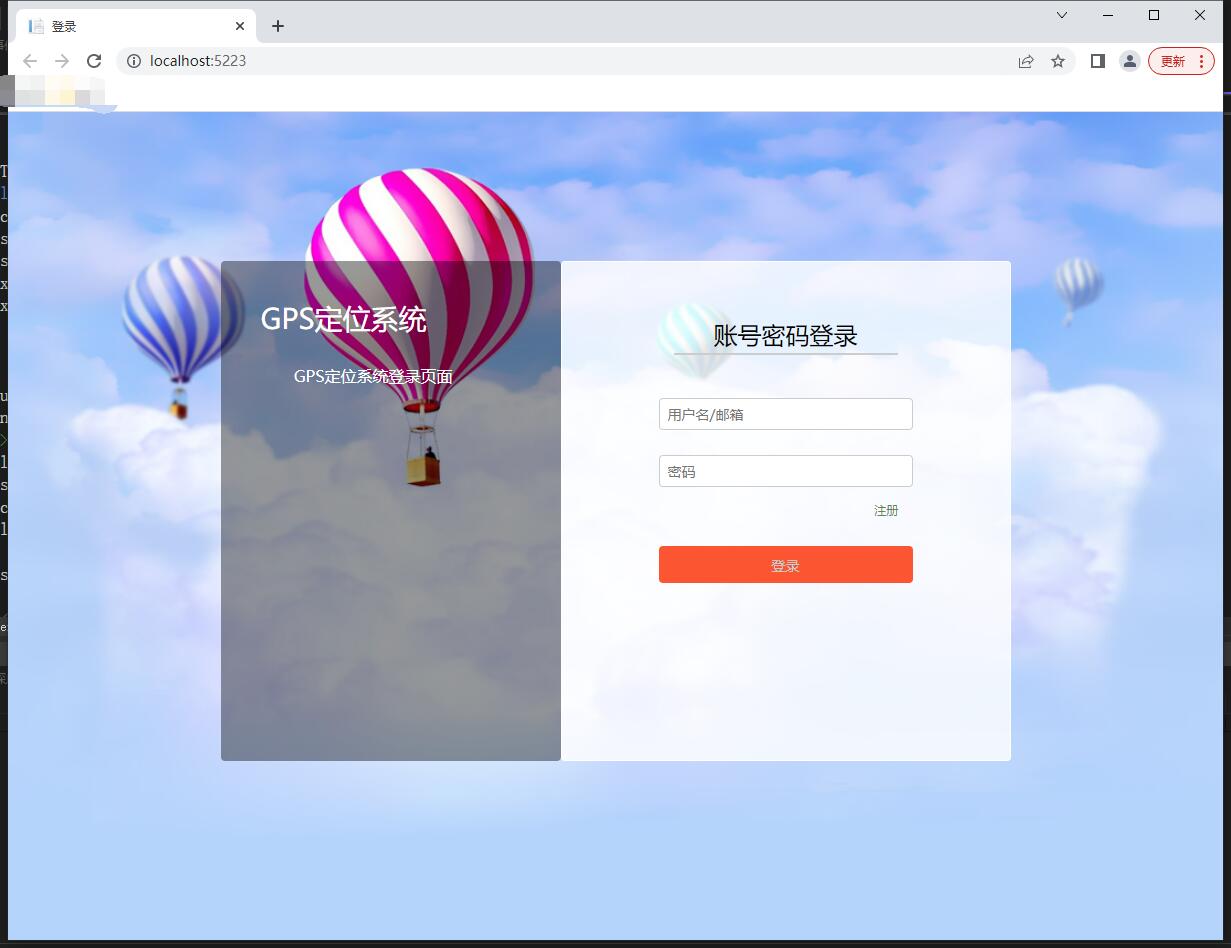
最后再次启动我们的工程,我们的登录页面就这样嵌入完成了。

QQ截图20220914112202.jpg


1、新建.net core web工程
3、添加百度地图页面

友情链接: CSDN激萌の小宅 95知识库 自考题库 罗分明个人网络博客 精益编程leanboot

小宅博客  www.bilibili996.com All Rights Reserved. 备案号: 闽ICP备2024034575号

网站经营许可证  福建省福州市 Copyright©2021-2025 版权所有

小宅博客
首页 智能家居 地图定位
公告:小宅博客网可以开发票了,需要发票的,去群里找群主哈!!

文章作者:激萌の小宅

促销:¥0

价格:¥0

配送方式: 购买后立即生效(如购买异常,请联系站长)
付款之后一定要等待自动跳转结束,否则购买可能会失败
  • 0 天

    有效期

  • 0

    总销量

  • 0

    累计评价

添加自定义登录页面 - (第二讲)


视频讲解如下:


工程源码下载:GPS定位系统系列教程源码下载


登录页面框架选择

        登录页面可以自行在网上下载现成的框架,当然,你也可以自己写一个,为了方便,博主这里直接采用当前博客的精简后的登录框架。


1、前端页面演示

我们需要添加的登录页面代码如下,其中包括登录和注册两个功能,用户主要在注册之后,才能进行登录。

QQ截图20220914095334.jpg

运行效果如下:

login (1).gif


2、ASP.NET CORE中嵌入登录页面

2.1、添加MVC支持

        在ASP.NET CORE WEB默认的框架中,前端的网页是放在Pages目录下的,这个目录我们不能要,需要将整个目录删除。

        然后新增一个Views和Controllers目录。

        Views目录用来放置我们自定义的web页面。

        Views目录下的Login目录用来放置我们前面那个登录页面。

        Controllers目录用来放置我们的MVC控制器。

目录结构如下:

QQ截图20220914105813.jpg

        然后修改Program.cs文件,添加MVC控制器支持。

app.MapControllerRoute(
    name: "default",
    pattern: "{controller=Login}/{action=Index}");

官方代码参考:

https://docs.microsoft.com/zh-cn/aspnet/core/tutorials/first-mvc-app/adding-controller?view=aspnetcore-6.0&tabs=visual-studio

QQ截图20220914105358.jpg


QQ截图20220914105443.jpg


2.2、添加登录页面控制器

QQ截图20220914110034.jpg

QQ截图20220914110624.jpg


固定文件名格式“***Controller.cs”否则控制器将无法被识别

注意:控制器的前缀名称必须和cshtml的名称一致,即:cshtml的名称 +“Controller”

QQ截图20220914110648.jpg


添加完控制器后,我们直接运行,我们其实可以看到三个访问路径提示

/Views/Login/Index.cshtml
/Views/Shared/Index.cshtml
/Pages/Shared/Index.cshtml

QQ截图20220914110814.jpg


其中:Views开头的是我们自定义的目录,Pages开头的是系统自带的目录,我们后面需要做的是,将我们的登录页面按“Index.cshtml”文件名的形式添加到目录“/Views/Login/”中,这样控制器就能找到我们的登录页面了。


2.3、添加登录页面

添加“Index.cshtml”视图文件。

QQ截图20220914111212.jpg


选择空视图,然后添加

QQ截图20220914111308.jpg


直接添加

QQ截图20220914111354.jpg


然后将我们前面调试好的登录页面 Index.html 代码拷贝到 Index.cshtml 文件中,全部替换掉。还要把系统自带的"wwwroot\css\*.css"和"wwwroot\js\*.js"全部删除,并将我们自己的css和js文件全部扔进去。

QQ截图20220914111910.jpg


最后再次启动我们的工程,我们的登录页面就这样嵌入完成了。

QQ截图20220914112202.jpg