您好,
会员登录 快速注册
退出 ( 条未读消息)
关于本站 意见反馈 首页

公告:小宅博客网可以开发票了,需要发票的,去群里找群主哈!!
全部文章分类
  • 人工智能 >

  • 编程语言 >

  • WPF系列 >

  • ASP.NET系列 >

  • Linux >

  • 数据库 >

  • 嵌入式 >

  • WEB技术 >

  • PLC系列 >

  • 微服务与框架 >

  • 小宅DIY >

  • 学习资料 >

OpenCv基础 ANN车牌识别 yolov5车牌识别 指针式仪表识别 ROS系列 YOLO Halcon Detectron2 昇腾AI ChatGPT在线体验 英伟达JETSON ChatGLM ChatTTS FunASR 地平线 ByteTrack 魔搭社区 LangChain
C C# C++ Python Java Go
WPF
ASP.NET小功能 GPS定位系统-MVC GPS定位系统-VUE ASP.NET WebRTC
Linux Linux内核 Shell MakeFile
MySql SqlServer Oracle
STM8 STM32 51单片机
VUE入门 HTML JavaScript CSS layui镜像网站 ElementUi中文官网 element-plus 图标 Vue - Ant Design官方
三菱 欧姆龙 西门子 施耐德 松下 台达
IOTSharp IOTGateway ABP FRAMEWORK Docker
亚克力音响 编程仙途:智驭万法
面试题与技巧 Python入门技能树 微软C#教程
首页 编程之美 工具下载 全国就业 流量地图 文心一言
GPS定位-EC-01G
ASP.NET GPS定位系统介绍(物联网) GPS定位EC-01G模块系列教程源码下载页(物联网) 1、新建.net core web工程 2、添加自定义登录页面 3、添加百度地图页面 4、添加后台日志系统 5、添加mysql数据存储 6、添加SqlServer数据存储(额外内容) 7、用户注册与登录功能实现 8、添加坐标报表页面(用于遍历地图坐标) 9、前后端数据交互与报表数据展示 10、报表数据的编辑与修改 11、用户登录与退出 12、自定义GPRS通讯协议 13、添加TCP通讯功能(接收) 14、添加TCP通讯功能(发送) 15、模拟GPRS数据通讯 16、设备链接状态检测与提示 17、asp.net发布\winform\wpf版本操作流程 18、GPS协议与AT命令流程说明
10、报表数据的编辑与修改
12、自定义GPRS通讯协议
激萌の小宅 小宅博客 GPS定位-EC-01G

文章作者:激萌の小宅

促销:¥0

价格:¥0

配送方式: 购买后立即生效(如购买异常,请联系站长)
付款之后一定要等待自动跳转结束,否则购买可能会失败
  • 0 天

    有效期

  • 0

    总销量

  • 0

    累计评价

用户登录与退出

参考视频如下,视频来源《GPS定位系统-MVC-用户登录与退出》

备注:视频中的部分操作可能会因为Visual Studio的版本差异有所不一样,总体操作流程都是一样的,请自行尝试。视频中采用的是安信可的A9G模块,和当前系列使用的EC-01G模块在AT指令上可能存在差异,这里以博客内容为主,视频主要是讲操作流程。


工程源码下载:GPS定位EC-01G模块系列教程源码下载页(物联网)

IDE环境:Visual Studio 2022


1、功能修改

        在上一节中,我们已经实现了用户登录功能,但是退出功能以及展示用户昵称功能也都还没实现,所以这里补充实现一下,两个功能也都比较简单

        这里主要修改两个文件:

HomeController.cs:在页面加载时,读取用户信息,用于前端显示

Home\Index.cshtml:添加退出功能,以及展示用户昵称


HomeController.cs修改如下:

public IActionResult Index()
{
    // 读取当前登录的用户信息
    User user = HttpContext.Session.GetString("user").ToObject<User>();
    if (user != null)
    {
        ViewData["user"] = user.NickName;
    }
    return View();
}


Home\Index.cshtml修改如下,在<script>中,新增如下代码:

/* 退出 */
$('#outuser').click(function () {
    $.post('Login/OutUser', null, function (resJson) { 
        var res = JSON.parse(resJson);
        if (!res.Success) {
            alert("退出失败");
        }
        else {
            window.location = 'Login';
        }
    });
});


最终代码如下:

<!DOCTYPE html>
<html>
<head>
    <meta http-equiv="Content-Type" content="text/html; charset=utf-8" />
    <title>GPS地图</title>

    <link rel="stylesheet" href="css/bootstrap.min.css"  />
    <link rel="stylesheet" href="css/ace.min.css" />
    <link rel="stylesheet" href="font/css/font-awesome.min.css" />

    <script charset="utf-8" src="js/jquery.min 1.11.3.js"></script>

    <style>
        .left a {
            margin-left: 20px;
        }
        .right {
            float: right;
            margin-right: 20px;
        }
        .btn{
            font-size: 14px;
        }
    </style>
</head>
<body>
    <div style="margin: 10px;">
        <span class="left">
            <a href="javascript:void(0);" onclick="ToUrl('Home/map')" class="btn btn-xs btn-info"><i class="fa fa-map-o bigger-120"></i> 地图 </a>
            <a href="javascript:void(0);" onclick="ToUrl('Home/tab')" class="btn btn-xs btn-info"><i class="fa fa-table bigger-120"></i> 报表 </a>
        </span>
         <span class="right">
            <label style="margin-right: 10px;font-size: 18px;"> 您好 @ViewData["user"] </label>
            <a href="javascript:void(0);" id="outuser" class="btn btn-xs btn-info"><i class="fa fa-sign-out bigger-120"></i> 退出 </a>
        </span>
    </div>
    <div style="position: relative; width: 100%;height:100%;">
        <iframe id="IframeId" src="Home/map" style="position: absolute;width: 100%;min-height:800px;" ></iframe>
    </div>
</body>
</html>

<script>
    function ToUrl(url) {
        document.getElementById("IframeId").src=url;
    }

    /* 退出 */
    $('#outuser').click(function () {
        $.post('Login/OutUser', null, function (resJson) { 
            var res = JSON.parse(resJson);
            if (!res.Success) {
                alert("退出失败");
            }
            else {
                window.location = 'Login';
            }
        });
    });
</script>


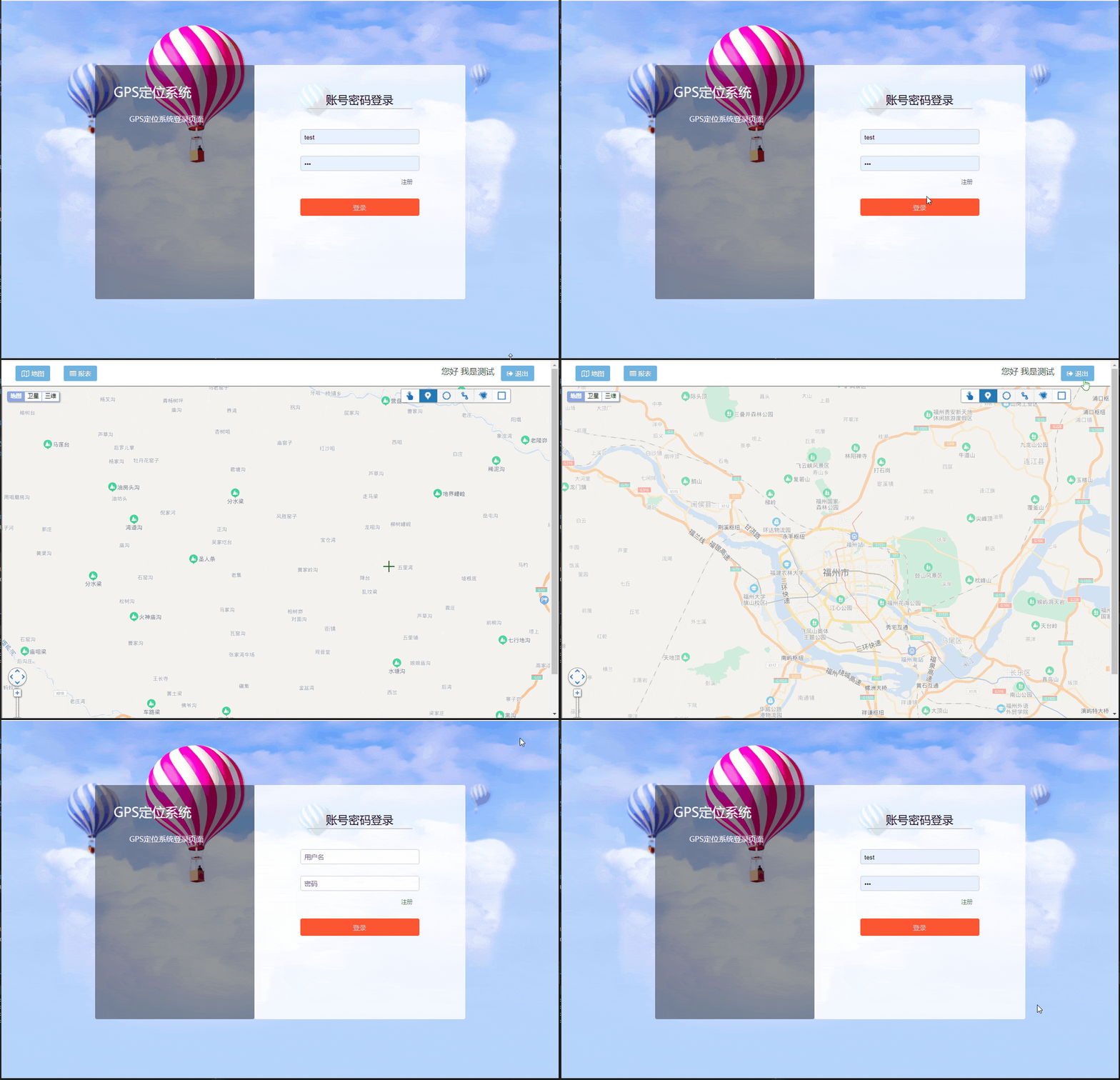
2、运行演示
home (2).gif


10、报表数据的编辑与修改
12、自定义GPRS通讯协议

友情链接: CSDN激萌の小宅 95知识库 自考题库 罗分明个人网络博客 精益编程leanboot

小宅博客  www.bilibili996.com All Rights Reserved. 备案号: 闽ICP备2024034575号

网站经营许可证  福建省福州市 Copyright©2021-2026 版权所有

小宅博客
首页 智能家居 地图定位
公告:小宅博客网可以开发票了,需要发票的,去群里找群主哈!!

文章作者:激萌の小宅

促销:¥0

价格:¥0

配送方式: 购买后立即生效(如购买异常,请联系站长)
付款之后一定要等待自动跳转结束,否则购买可能会失败
  • 0 天

    有效期

  • 0

    总销量

  • 0

    累计评价

用户登录与退出

参考视频如下,视频来源《GPS定位系统-MVC-用户登录与退出》

备注:视频中的部分操作可能会因为Visual Studio的版本差异有所不一样,总体操作流程都是一样的,请自行尝试。视频中采用的是安信可的A9G模块,和当前系列使用的EC-01G模块在AT指令上可能存在差异,这里以博客内容为主,视频主要是讲操作流程。


工程源码下载:GPS定位EC-01G模块系列教程源码下载页(物联网)

IDE环境:Visual Studio 2022


1、功能修改

        在上一节中,我们已经实现了用户登录功能,但是退出功能以及展示用户昵称功能也都还没实现,所以这里补充实现一下,两个功能也都比较简单

        这里主要修改两个文件:

HomeController.cs:在页面加载时,读取用户信息,用于前端显示

Home\Index.cshtml:添加退出功能,以及展示用户昵称


HomeController.cs修改如下:

public IActionResult Index()
{
    // 读取当前登录的用户信息
    User user = HttpContext.Session.GetString("user").ToObject<User>();
    if (user != null)
    {
        ViewData["user"] = user.NickName;
    }
    return View();
}


Home\Index.cshtml修改如下,在<script>中,新增如下代码:

/* 退出 */
$('#outuser').click(function () {
    $.post('Login/OutUser', null, function (resJson) { 
        var res = JSON.parse(resJson);
        if (!res.Success) {
            alert("退出失败");
        }
        else {
            window.location = 'Login';
        }
    });
});


最终代码如下:

<!DOCTYPE html>
<html>
<head>
    <meta http-equiv="Content-Type" content="text/html; charset=utf-8" />
    <title>GPS地图</title>

    <link rel="stylesheet" href="css/bootstrap.min.css"  />
    <link rel="stylesheet" href="css/ace.min.css" />
    <link rel="stylesheet" href="font/css/font-awesome.min.css" />

    <script charset="utf-8" src="js/jquery.min 1.11.3.js"></script>

    <style>
        .left a {
            margin-left: 20px;
        }
        .right {
            float: right;
            margin-right: 20px;
        }
        .btn{
            font-size: 14px;
        }
    </style>
</head>
<body>
    <div style="margin: 10px;">
        <span class="left">
            <a href="javascript:void(0);" onclick="ToUrl('Home/map')" class="btn btn-xs btn-info"><i class="fa fa-map-o bigger-120"></i> 地图 </a>
            <a href="javascript:void(0);" onclick="ToUrl('Home/tab')" class="btn btn-xs btn-info"><i class="fa fa-table bigger-120"></i> 报表 </a>
        </span>
         <span class="right">
            <label style="margin-right: 10px;font-size: 18px;"> 您好 @ViewData["user"] </label>
            <a href="javascript:void(0);" id="outuser" class="btn btn-xs btn-info"><i class="fa fa-sign-out bigger-120"></i> 退出 </a>
        </span>
    </div>
    <div style="position: relative; width: 100%;height:100%;">
        <iframe id="IframeId" src="Home/map" style="position: absolute;width: 100%;min-height:800px;" ></iframe>
    </div>
</body>
</html>

<script>
    function ToUrl(url) {
        document.getElementById("IframeId").src=url;
    }

    /* 退出 */
    $('#outuser').click(function () {
        $.post('Login/OutUser', null, function (resJson) { 
            var res = JSON.parse(resJson);
            if (!res.Success) {
                alert("退出失败");
            }
            else {
                window.location = 'Login';
            }
        });
    });
</script>


2、运行演示

home (2).gif